顧客管理をエクセルで行う方法|入れる項目・作り方の手順と無料テンプレート
顧客管理をエクセルで行うなら、1行に1人を書き、メールアドレスで人を区別する形にすると、重複や抜けが出にくくなります。項目は最初から増やしすぎず、会社名・担当者・連絡先・ランク・最終接触日・次回の予定から始めるのが扱いやすい形です。この記事では、表の作り方の手順と、使い続けるための決めごとを順に説明します。
目次
顧客管理をエクセルで始める会社が多い理由
顧客管理をエクセルで始める会社は、中小企業を中心に多くあります。新しいツールを入れなくても、社内のパソコンにあるExcelですぐに始められ、項目や並べ方を自分たちで自由に決められるからです。名刺の情報、問い合わせの内容、商談の状況を1つの表にまとめるだけでも、誰がどの顧客を担当しているかが見えるようになります。
一般に、顧客管理の方法は次の3段階で移っていくことが多いです。
| 段階 | 主なやり方 | よくある状態 |
|---|---|---|
| 個人で管理 | 名刺入れ、手帳、各自のメールの受信箱 | 担当者が休むと、誰も顧客の状況が分からない |
| エクセルで管理 | 共有フォルダに置いた顧客管理表 | 一覧で見られるが、更新する人が限られる |
| 専用の仕組みで管理 | 顧客管理システム(CRM)や営業支援システム(SFA) | 複数人で同時に更新でき、履歴が残る |
自社が今どの段階にいるかは、「担当者が1週間休んだときに、ほかの人が顧客の状況を答えられるか」で測ると分かりやすいです。答えられないなら、まずエクセルで顧客管理表を作り、情報を1か所に集めるところから始めるのが、手間と効果のつり合いがとれた進め方です。
顧客管理のエクセル表に入れる項目
顧客管理のエクセル表に入れる項目は、「誰か」「どう連絡するか」「今どういう状態か」「次に何をするか」の4つに分けて考えると決めやすくなります。最初から項目を増やしすぎると入力が続かなくなるので、まずは10項目前後から始めます。
| 分類 | 項目 | 書き方の目安 |
|---|---|---|
| 誰か | 会社名・部署・担当者名 | 会社名は「株式会社」の位置まで正式名で統一する |
| どう連絡するか | メールアドレス・電話番号 | メールアドレスは1セルに1つ。人を区別する鍵にする |
| 今どういう状態か | ランク・最終接触日 | ランクはA・B・Cなど選択式にする。日付は日付の形式で入れる |
| 次に何をするか | 次回の予定・担当営業 | 「10/14 工場長同席で説明」のように日付と中身を書く |
商談ごとの金額や受注の見込みまで追いたい場合は、顧客管理表とは別に案件の表を分けると、1行1人の形を崩さずにすみます。顧客は人の一覧、案件は商談の一覧、と役割を分けておくと、同じ顧客に複数の案件があっても表が崩れません。案件の表の作り方は案件管理表の記事で紹介しています。
ほかにも、住所、業種、きっかけ(展示会・問い合わせ・紹介など)、取引の有無といった項目を足す会社もあります。足すかどうかは、「その列で並べ替えたり絞り込んだりするか」で判断するのが良いです。一度も絞り込みに使わない列は、入力の手間だけが増えていきます。
下は、ルームフクロウで配っている顧客管理表のExcelです。1行1人で、会社名・部署・担当者・メールアドレス・電話・ランク・最終接触日・次回の予定・担当営業の列が並んでいます。記入例のシートでは、同じ株式会社山田製作所の2人を別の行に分けています。
| 顧客管理表 | |||||||||
| No. | 会社名 | 部署 | 担当者 | メールアドレス | 電話 | ランク | 最終接触日 | 次回の予定 | 担当営業 |
| 1 | 株式会社山田製作所 | 購買部 | 山田 一郎 | yamada@yamada-ss.example | 000-0000-0001 | A | 2026/10/02 | 10/14 工場長同席で説明 | 田中 |
| 2 | 株式会社山田製作所 | 製造課 | 鈴木 健二 | suzuki@yamada-ss.example | 000-0000-0002 | B | 2026/10/02 | 再見積の送付時に連絡 | 田中 |
| 3 | 有限会社佐々木工業 | 設備課 | 佐々木 花子 | hanako@sasaki-kg.example | 000-0000-0003 | B | 2026/09/28 | 現地調査 | 佐藤 |
| 4 | 株式会社青葉食品 | 総務部 | 青木 誠 | aoki@aoba-foods.example | 000-0000-0004 | A | 2026/10/02 | 値引きの回答 | 田中 |
| 5 | 北原設備株式会社 | 工事部 | 北原 修 | kitahara@kitahara-sb.example | 000-0000-0005 | C | 2026/06/15 | (連絡が途切れている) | 鈴木 |
| 6 | |||||||||
| 7 | |||||||||
| (空欄があと33行つづきます) | |||||||||
ランクの列はリストから選ぶ形になっていて、最終接触日から90日以上たった行には色が付きます。連絡が途切れている顧客を、表を開いただけで見つけられるようにするためです。
顧客管理のエクセル表の作り方(5つの手順)
顧客管理のエクセル表は、次の5つの手順で作ると、あとから作り直す手間が減ります。テンプレートを使う場合も、手順2から自社に合わせて直していく流れは同じです。
- 項目を決める絞り込みや並べ替えに使う項目だけを、10項目前後選ぶ
- 見出しの行を作る1行目に項目名を並べ、ウィンドウ枠を固定する
- 入力の決まりを付けるランクはリスト、日付は日付の形式、と入力規則を設定する
- 今ある情報を移す名刺・メール・過去の見積から、1行1人で書き写す
- 見直す日を決める月に1回、最終接触日の古い行と重複を確かめる
顧客管理のエクセル表は1行目を見出しにする
顧客管理のエクセル表は、1行目に項目名、2行目から1人ずつのデータ、という形にそろえます。見出しの上にタイトルや説明を何行も入れると、フィルターや並べ替えの範囲がずれることがあるためです。タイトルを入れたい場合は、テンプレートのように1行目をタイトル、3行目を見出しとして、見出しより上には空の行を1つだけ挟む形にします。
行数が増えてくると、下にスクロールしたときに見出しが見えなくなります。「表示」タブの「ウィンドウ枠の固定」で見出しの行を固定しておくと、何行目を見ていても項目名が上に残ります。
顧客管理のエクセル表をテーブルにしておく
顧客管理のエクセル表は、データの範囲を選んで「テーブルとして書式設定」(または Ctrl+T)でテーブルにしておくと扱いやすくなります。テーブルにすると、行を足したときに書式や数式が自動で引き継がれ、見出しにフィルターのボタンも付きます。1行おきに色が付くので、横に長い表でも行を読み違えにくくなります。
顧客管理のエクセルを使いやすくする機能
顧客管理のエクセルを使い続けられるかどうかは、入力のしやすさと、探しやすさで決まります。よく使われる機能を4つ紹介します。
入力規則でランクを選択式にする
顧客管理のエクセルでランクや業種のように決まった値を入れる列は、「データ」タブの「データの入力規則」で「リスト」を選び、候補(A,B,C など)を設定しておきます。入力する人がリストから選ぶだけになるので、「A」「A」「Aランク」のような表記のゆれがなくなり、あとで絞り込んだときに漏れが出ません。
フィルターで絞り込む
顧客管理のエクセルで「担当が田中のAランクの顧客」のように絞り込みたいときは、「データ」タブの「フィルター」を使います。見出しに出るボタンから、担当営業とランクを順に選ぶだけで、条件に合う行だけが残ります。最終接触日の列で「古い順」に並べ替えると、しばらく連絡していない顧客が上に来ます。
条件付き書式で連絡が途切れた顧客に色を付ける
顧客管理のエクセルで連絡が途切れている顧客を目立たせたいときは、「ホーム」タブの「条件付き書式」を使います。例えば、最終接触日がH列なら、ルールに「=TODAY()-$H4>=90」のような数式を入れると、最終接触日から90日以上たった行に色を付けられます。表を開くたびに、フォローすべき顧客が目に入るようになります。
次回の予定を必ず埋める
顧客管理のエクセルで意外と効くのが、「次回の予定」の列を空けたままにしない、という決まりです。商談のあとに次の予定を書く習慣を付けると、予定の入っていない行がそのまま「放っておかれている顧客」の一覧になります。営業日報(営業日報のテンプレート)と合わせて使うと、日々の動きと顧客ごとの状況を分けて記録できます。
顧客管理のエクセルで重複を防ぐ(1行1人・メールアドレスで区別)
顧客管理のエクセルで一番起きやすい困りごとは、同じ人が2行、3行と重複して登録されることです。名刺から入れた人と、問い合わせから入れた人が同じだった、担当者が変わって別の人が同じ顧客を登録した、といった形で重複が増えていきます。
重複を防ぐために決めておきたいのは、次の2つです。
- 1行に1人を書く。同じ会社の担当者が2人いれば2行に分ける
- 人を区別する鍵をメールアドレスにする。名前ではなくメールアドレスで同じ人かどうかを判断する
会社単位で1行にまとめる作り方もありますが、資料の送付や連絡は人単位で行うので、担当者が複数いる会社では「誰に送ったか」が分からなくなります。1行1人にしておけば、購買部の山田一郎さんと製造課の鈴木健二さんに別々の資料を送った、という記録も行ごとに残せます。
名前を鍵にすると、「山田 一郎」と「山田一郎」のように空白の有無だけで別人として扱われます。メールアドレスは1人に1つで表記がゆれにくいので、同じ人かどうかを確かめる鍵に向いています。
顧客管理のエクセルで重複を見つける方法
顧客管理のエクセルに既に重複がないかを確かめるには、メールアドレスの列を選んで「条件付き書式」の「セルの強調表示ルール」から「重複する値」を選びます。同じメールアドレスが2回以上出てくるセルに色が付くので、目で確かめて片方にまとめます。
入力するときに気づけるようにしたい場合は、空いている列に「=COUNTIF(E:E,E4)」のような数式を入れておくと、同じメールアドレスの数が2以上になった行が分かります。「データ」タブの「重複の削除」でまとめて消す方法もありますが、どちらの行に新しい情報が入っているかを確かめずに消すと、最新の次回の予定などが失われることがあるので、先に目で見てから使うほうが安全です。
顧客管理のエクセルの限界と移行の目安
顧客管理のエクセルは手軽に始められる一方で、使う人や件数が増えると扱いにくくなる場面が出てきます。一般にいわれる限界は、次のようなものです。
| エクセルで起きやすいこと | 起きる理由 |
|---|---|
| 同時に直すと上書きされる | 1つのファイルを複数人で更新している |
| どれが最新のファイルか分からない | 各自がコピーを手元に保存している |
| 過去のやりとりが追えない | 1行に今の状態しか書けない |
| スマートフォンから見にくい | 横に長い表は小さな画面で読みにくい |
| 退職者の端末にデータが残る | ファイルを持ち出せる |
移行を考える目安は、顧客の人数よりも、「2人以上が同じファイルを毎日更新するようになったかどうか」で判断するのが良いです。1人で管理しているうちは、数百人分でもエクセルで十分に回ります。複数人で更新するようになると上書きや版の混乱が起きやすくなるので、共有できる仕組みや、顧客管理システムを検討する時期です。マクロで機能を足して延命する方法もありますが、作った人しか直せない状態になりやすいので、社内に引き継げる人がいるかも合わせて考えます。
顧客管理のエクセルで個人情報を扱うときの注意
顧客管理のエクセルには、氏名やメールアドレス、電話番号といった個人情報が入ります。ファイルにパスワードをかける、置き場所を共有フォルダの1か所に決める、閲覧できる人を絞る、私物の端末に保存しない、といった決まりを作っておくと、持ち出しや紛失の心配を減らせます。
顧客管理表から資料を送ったあとに
顧客管理表で次回の予定を決めて資料を送ったら、そのあとの反応も記録したいところです。一般には、メールで資料を送ったあと、返信があったかどうかを見て、最終接触日と次回の予定を書き換える会社が多いです。ただ、相手が資料を開いたのか、まだ見ていないのかは、メールだけでは分かりません。
ルームフクロウは、顧客ごとの専用ルームで資料を渡すサービスです。顧客は会社でも個人でも、メールアドレス単位で登録でき、CSVで一括登録もできます。1行1人・メールアドレスで区別した顧客管理表を作っておけば、CSVに書き出し、列をそろえて一括で登録できます。ルームのURLを送ると、相手はメールアドレスを入れるだけで開けて、誰が・いつ・どの資料の・どのページまで見たか、ダウンロードしたかが顧客の詳細に記録されます。
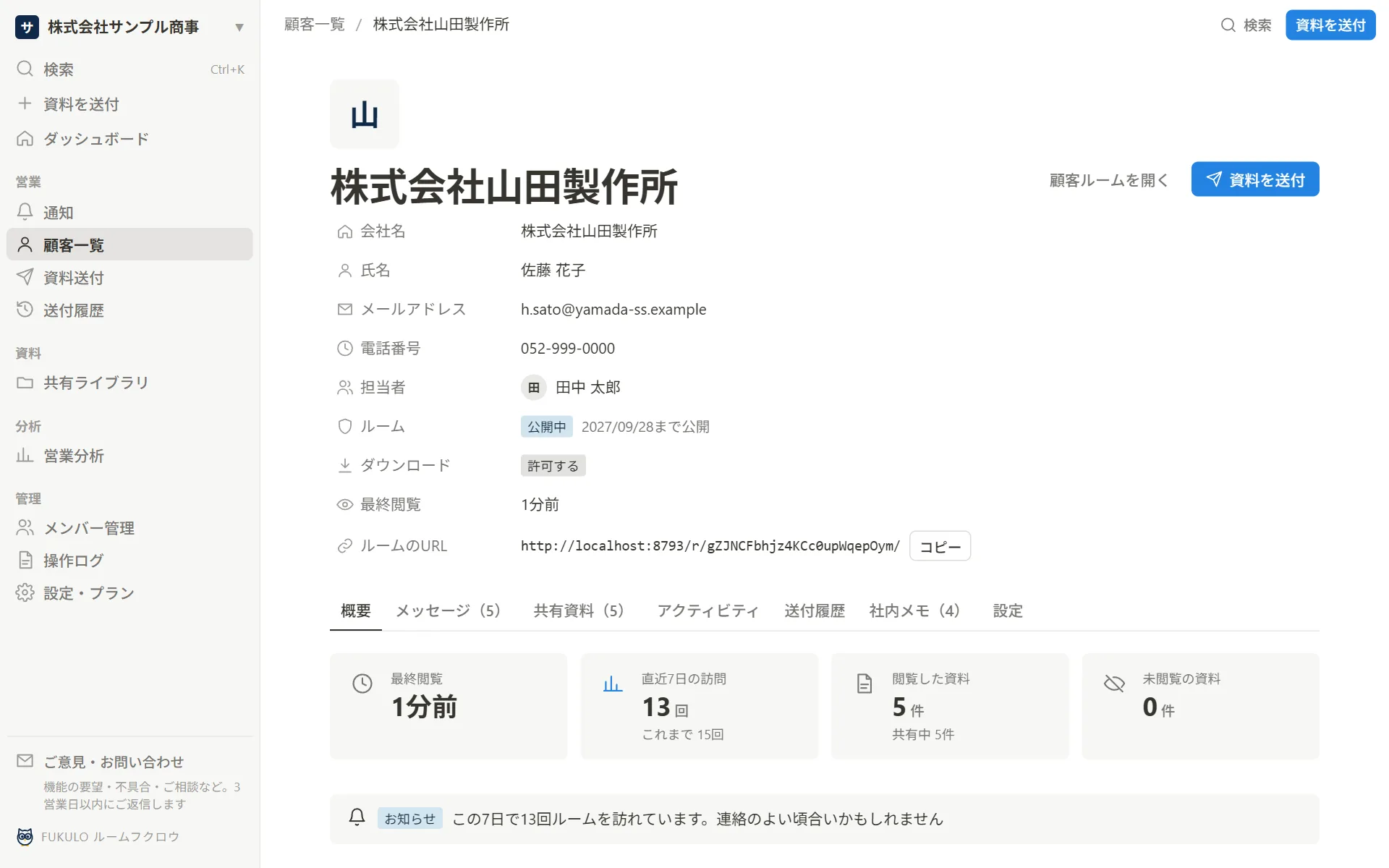
顧客の詳細を見れば、エクセルの最終接触日には出てこない「相手が資料を見た日」が分かります。資料を開いた顧客にはフォローの連絡を、まだ開いていない顧客には届いているかの確認を、と次回の予定の中身を変えられます。送付履歴は会社でまとめて見られるので、担当者が休んでも、誰に何を送ったかを別の人が確かめられます。
顧客管理のエクセルのよくある質問
顧客管理のエクセルは無料のテンプレートで始めても大丈夫ですか?
大丈夫です。項目が並んだテンプレートから始めると、作り方に迷わずにすみます。使わない列は消し、自社で絞り込みに使う列だけを足していくと、入力が続く表になります。
顧客管理のエクセルは会社単位と人単位のどちらで作るべきですか?
資料の送付や連絡をする相手が人であれば、1行1人で作るのがおすすめです。同じ会社の担当者が複数いても、誰に何を送ったか、誰と次の約束をしているかを行ごとに残せます。会社ごとの一覧が欲しいときは、会社名の列で並べ替えれば見られます。
顧客管理のエクセルにマクロは必要ですか?
必ずしも必要ではありません。入力規則・フィルター・条件付き書式・テーブルだけでも、多くの顧客管理はできます。マクロで機能を足すと便利になる一方、作った人しか直せない状態になりやすいので、引き継げる人がいるかを考えてから使います。
顧客管理のエクセルを複数人で使うときの注意は?
置き場所を1か所に決め、各自がコピーを手元に持たないようにします。更新する人と時間を決めておくと上書きが起きにくくなります。2人以上が毎日更新するようになったら、共有できる仕組みへの移行を考える目安です。
顧客管理のエクセルのまとめ
顧客管理のエクセルは、1行1人・メールアドレスで区別する形で作ると、重複や抜けが出にくく、長く使える表になります。要点をまとめます。
- 項目は「誰か・どう連絡するか・今の状態・次に何をするか」の4つに分け、10項目前後から始める
- 見出しは1行にそろえ、ウィンドウ枠の固定とテーブルで扱いやすくする
- ランクは入力規則で選択式に、連絡が途切れた行は条件付き書式で色を付ける
- 重複はメールアドレスで見つける。消す前にどちらの行が新しいかを確かめる
- 2人以上が毎日更新するようになったら、共有できる仕組みへの移行を考える
無料の顧客管理表のテンプレートには、記入用・記入例・説明の3枚のシートが入っています。ランクの選択と90日以上たった行の色付けは設定済みなので、今ある名刺やメールの情報を書き写すところから始められます。
書類を送ったあとの「見たかな?」をなくす
顧客ごとの専用ルームで資料を渡し、誰がどの資料を何ページまで見たかを記録します。料金は月4,980円から公開しています。
最新記事