FEATURES
デジタルセールスルームの機能
セールスルームフクロウの機能は、6つのまとまりに絞っています。まず全体の仕組みを図で示し、そのあとそれぞれの機能を、どう使うかの説明と実際の画面で紹介します。画面に写っている社名・人名は架空のサンプルです。
6 FEATURES
6つの機能と使い方
顧客ごとの専用ルーム
資料はメールに付けず、相手ごとのルームに置いて渡す
顧客を1件登録すると、その顧客だけの専用ルーム(Webページ)ができます。資料を送ると、ルームに資料が並び、顧客にはルームのURLがメールで届きます。ファイルそのものはメールに付けないので、パスワード付きZIPを送る必要はありません。
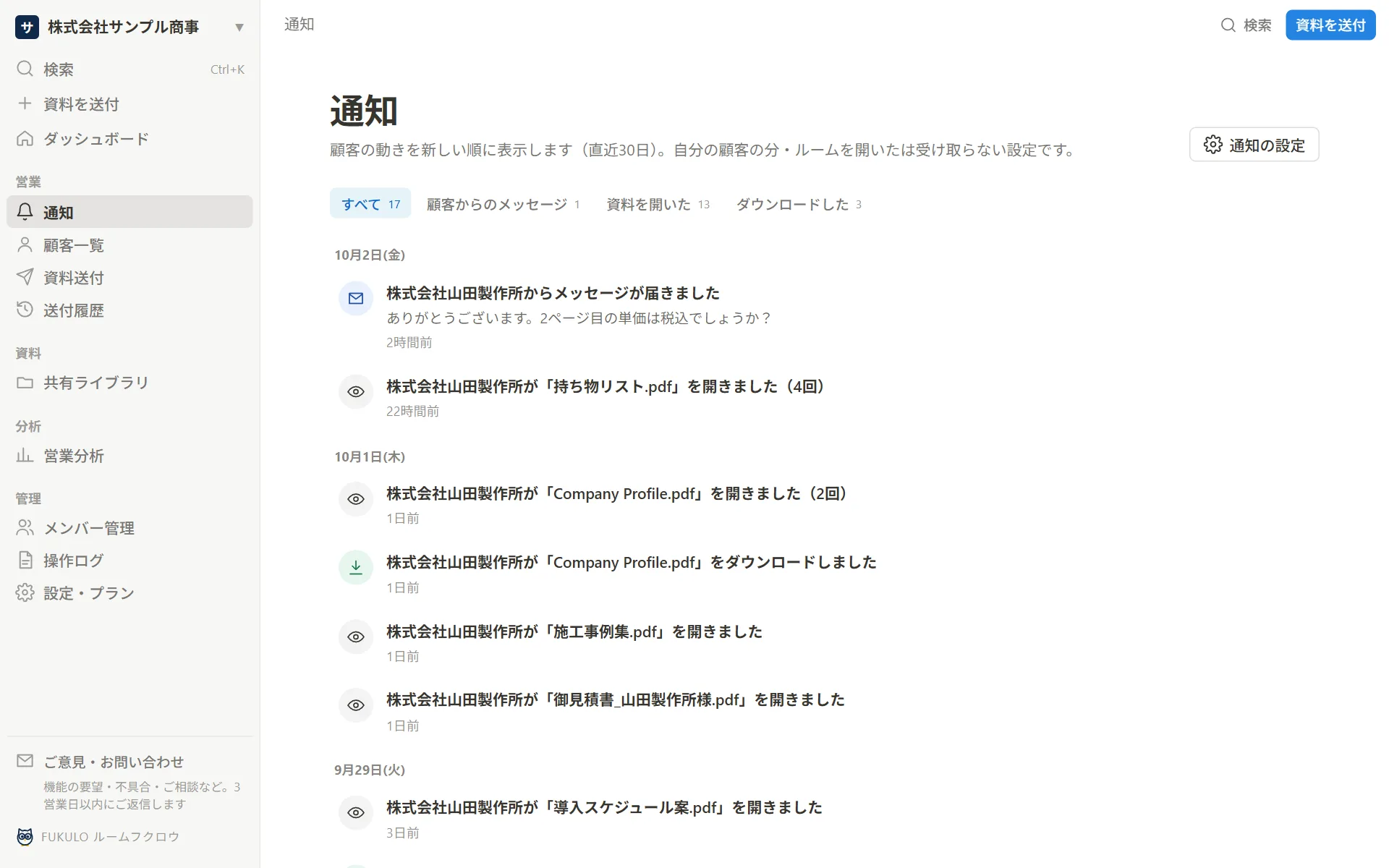
顧客はURLを開いて、案内を受け取ったメールアドレスを入れるだけで中を見られます。アカウントの登録はいりません。PDFと画像はそのまま画面で開け、スマホでも読みやすい形で表示されます。前に受け取った資料も同じルームにそろっているので、顧客が過去のメールを探す手間もなくなります。
- 顧客は会社でも個人でも。メールアドレス単位で1つのルーム
- ダウンロードを許すかは顧客ごとに選べる
- ルームは最後に共有した日から一定期間で閉じる(120日〜1年)
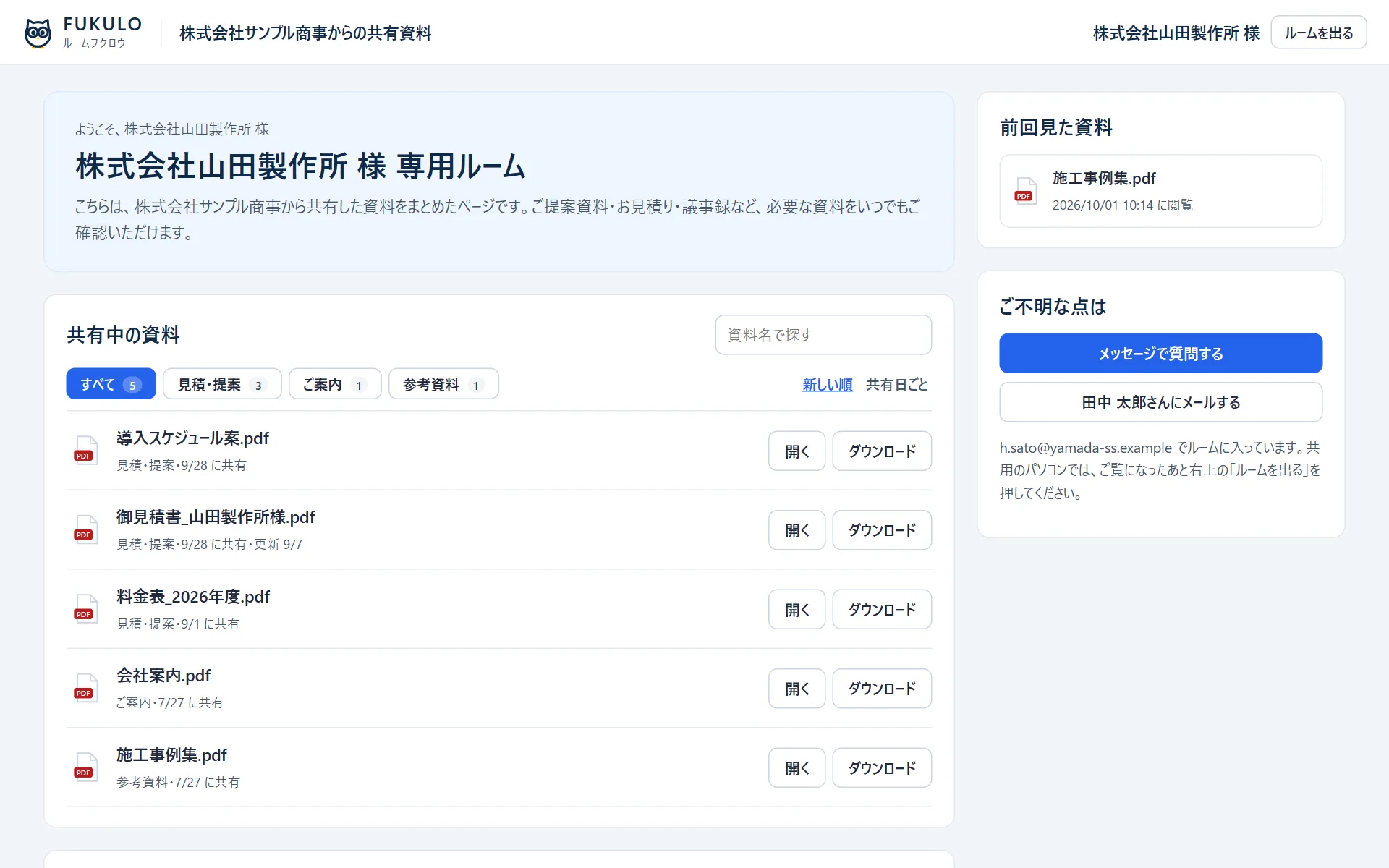
資料送付とライブラリ
左で顧客、右で資料。まとめて送れて、ファイルは1つのまま
会社案内・料金表・事例などの共通資料は、共有ライブラリにフォルダで整理して置きます。資料送付の画面では、左で送り先の顧客を検索してチェックし、右でライブラリから資料を選ぶだけです。複数の顧客に同じ資料をまとめて送っても、ファイルは複製されません。
見積書のように相手ごとに違う資料は「この顧客専用」として入れておくと、別の顧客には送れなくなり、送り間違いを防げます。資料を直したときは、同じ資料に新しい版を入れるだけで、送った全員のルームが最新版に替わります。前の版は社内に履歴として残ります。
- 複数の顧客にまとめて送付・下書きの保存
- 前に送った資料の組み合わせを、別の顧客にそのまま
- 版の差し替えで、全員のルームが最新版に
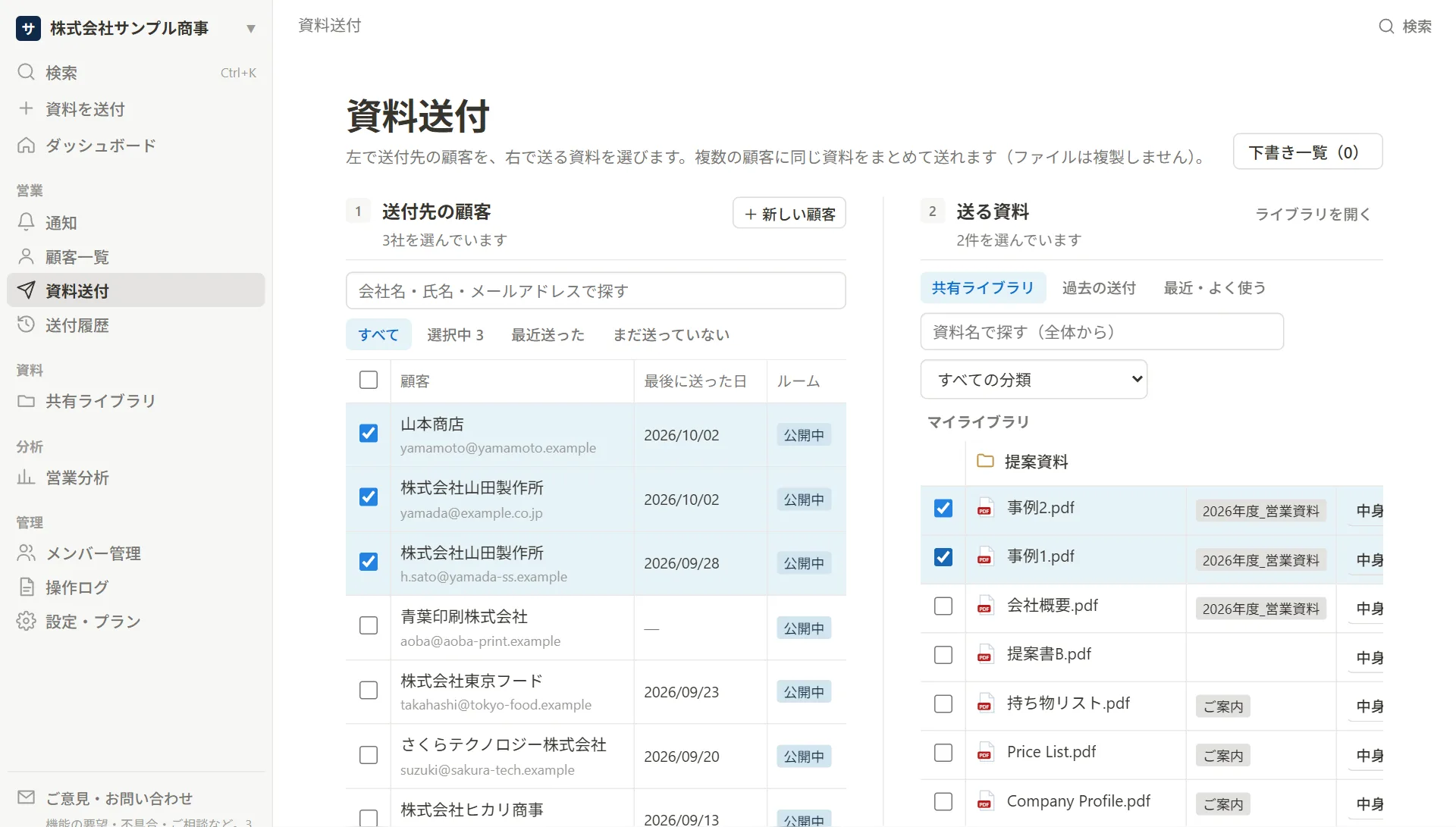
閲覧の記録(顧客の詳細)
誰が、いつ、どの資料を、何ページまで見たか
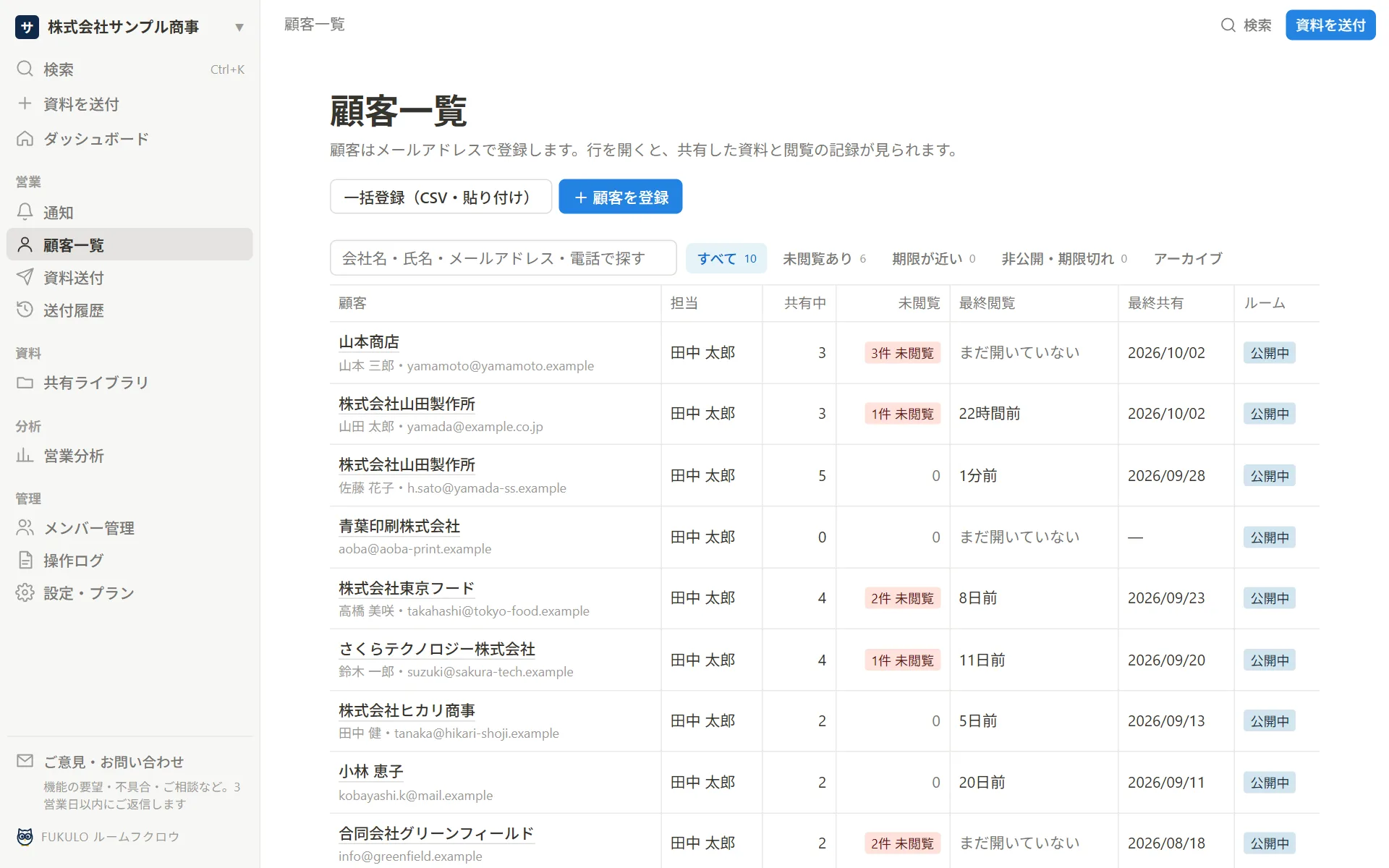
顧客がルームを開いた日時、資料ごとの閲覧回数、PDFのどのページまで見たか、ダウンロードしたかが、顧客ごとの詳細ページに記録されます。直近7日の訪問回数や未閲覧の資料も数字で出るので、「見積書を2回開いている」「提案書は5ページ目で止まっている」といった相手の状況が分かります。
この記録をもとに、連絡のタイミングと話題を決められます。料金表を何度も開いている顧客には価格の相談を、まだ開いていない顧客には一言添えて再案内を、という形です。メールのリンク検査のような機械のアクセスは閲覧に数えないので、記録をそのまま信じられます。
- 資料ごと・ページごとの閲覧と、直近30日の動き
- 未閲覧の資料・期限が近いルームがひと目で分かる
- 送付の履歴と社内メモも同じ画面に
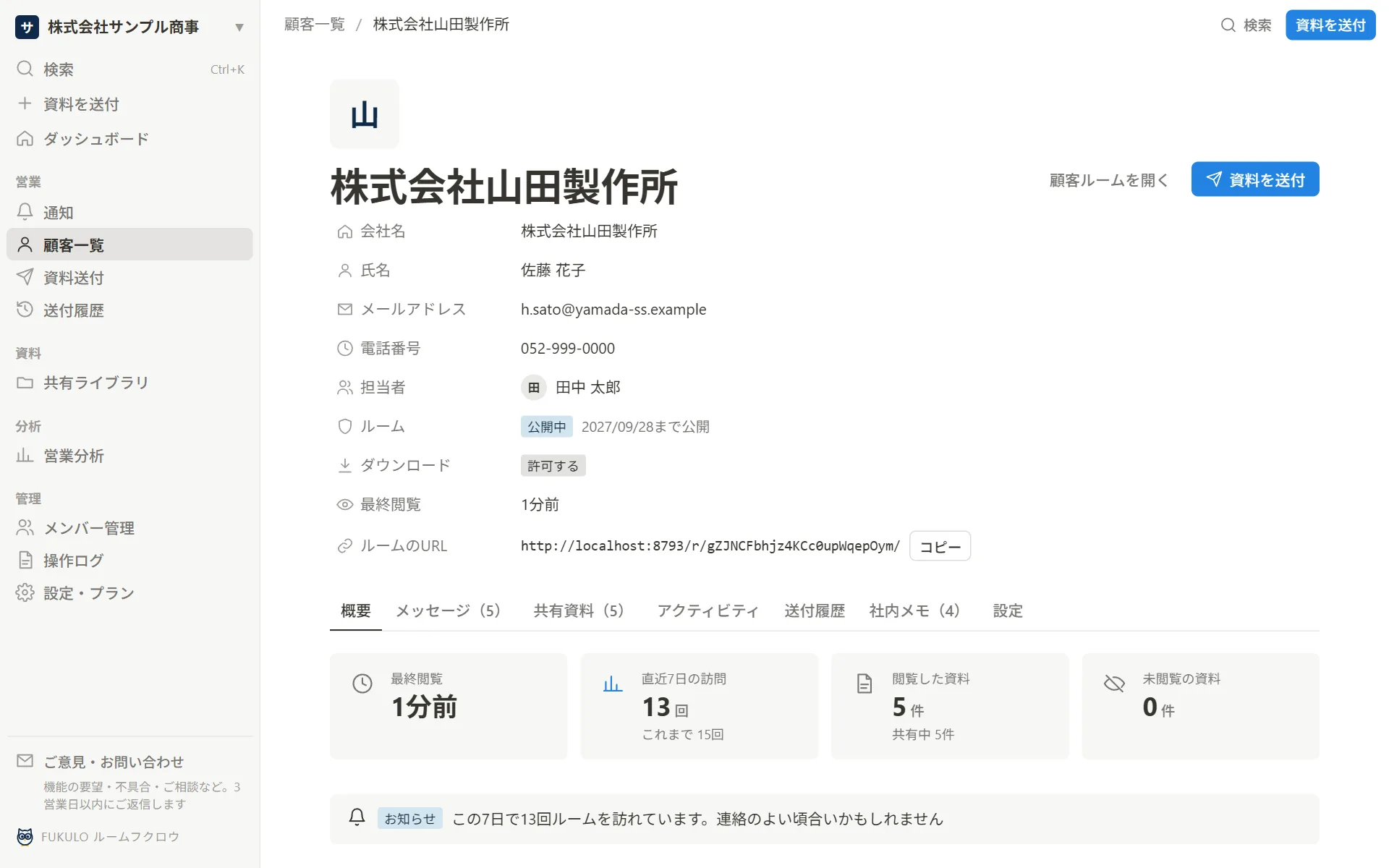
通知とメッセージ
顧客の動きは通知で知り、質問はルームで受ける
顧客が資料を開いた・ダウンロードした・メッセージを送った、といった動きは「営業 › 通知」に新しい順で並びます。受け取る種類と、自分の担当の顧客だけか会社全員の顧客の分かは、メンバーごとに選べます。未読の数は左のメニューに出るので、開けばその日の動きがまとめて分かります。
顧客はルームのメッセージ欄から、資料についての質問を書けます。届いた質問は担当者にメールでも知らせ、社内からの返事もルームに残ります。資料を送るときに添えた一言もやり取りとして並ぶので、メールとチャットに話が散らばりません。
- 通知の種類と範囲を本人が絞れる
- 顧客からのメッセージは担当者にメールでも届く
- 資料を開いたときのメールでのお知らせは準備中
ダッシュボードと営業分析
チーム全体の送付と反応を、毎朝ひと目で
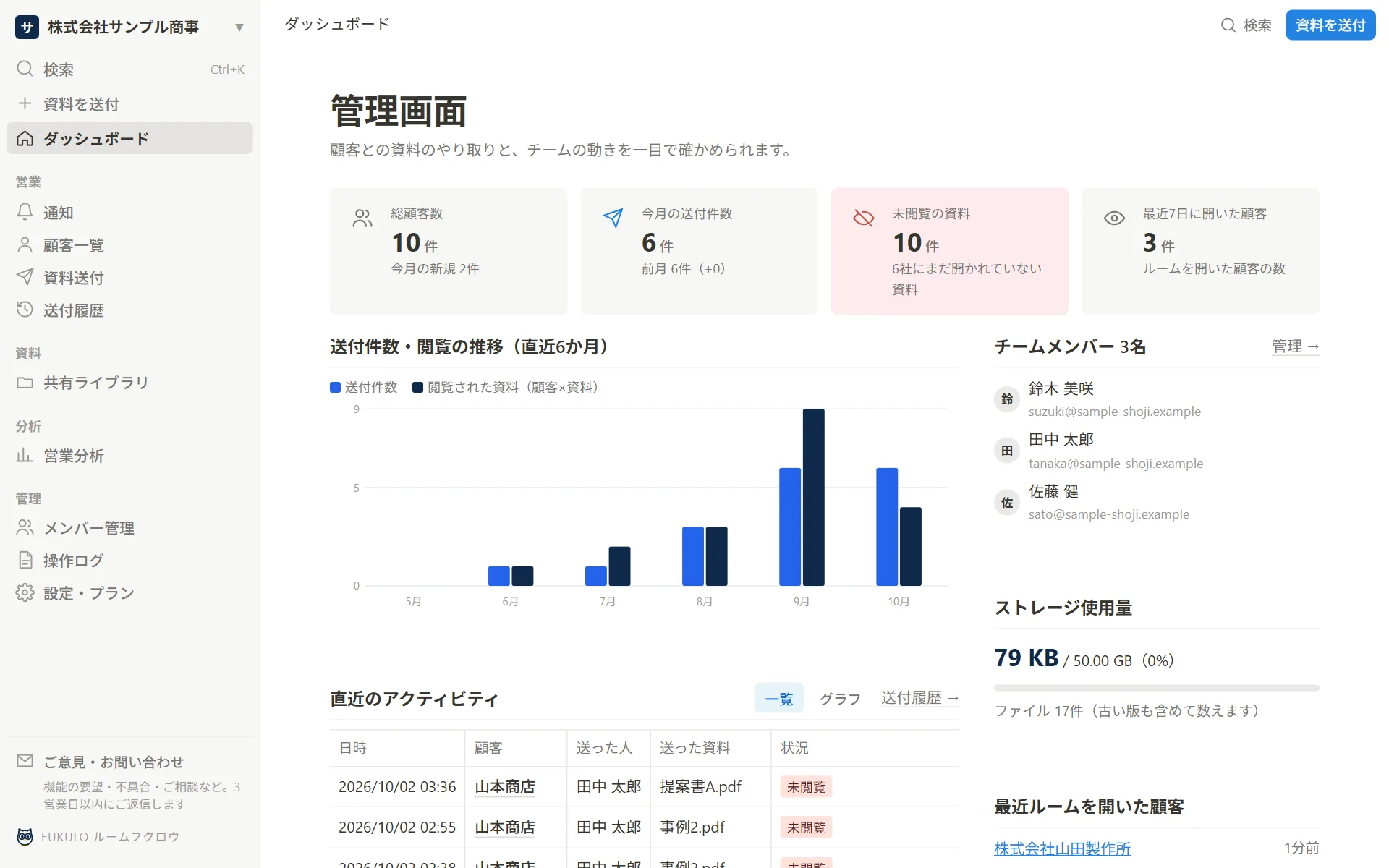
ダッシュボードには、今月の送付件数、まだ開かれていない資料、最近ルームを開いた顧客、直近の動きがまとまります。朝いちばんに開けば、その日に連絡すべき顧客が分かります。
営業分析では、資料ごと・顧客ごとの反応を比べられます。よく読まれる資料、途中で読まれなくなる資料が分かるので、提案書を直すときの手がかりになります。
- 送付件数・閲覧の推移(直近6か月)
- よく読まれる資料・読まれない資料
- チームのメンバーごとの送付
チームで使う
顧客は会社のもの。担当が替わっても経緯が残る
顧客は、会社名・氏名・メールアドレスで登録します。同じ会社の担当者と決裁者を別々に登録して、それぞれに合った資料を送ることも、個人のお客様を登録することもできます。顧客はCSVで3列のまままとめて取り込めます。
社内のメンバーは、閲覧・編集・管理の3つの権限で分けられます。顧客ごとに担当者を決め、社内メモを残しておけば、異動や退職のあとでも次の担当が経緯から入れます。誰がいつ何を送ったかは操作ログに残ります。
- 会社・個人を問わず、メールアドレス単位で登録
- 閲覧・編集・管理の3つの権限と操作ログ
- CSVの一括登録(会社名・氏名・メールアドレス)
COMING SOON
準備中の機能
いまは使えません。できしだい、この画面とメールでお知らせします。
SFA・CRMとの連携準備中
Salesforce・HubSpotなどと、顧客や閲覧の記録をつなぐ機能です。いまは顧客をCSVで取り込めます。
資料を開いたときのメールでのお知らせ準備中
いまは「営業 › 通知」の一覧で確かめられます。
ルームのロゴ・ブランドカラー準備中
顧客のルームを自社のロゴと色で表示する機能です。
メールの確認コードでの本人確認準備中
ルームを開くときに、メールに届く確認コードを入れてもらう機能です。
NOT PROVIDED
持たない機能
ほかのデジタルセールスルームにはあるものの、セールスルームフクロウにはない機能です。必要な場合は、ほかの道具との組み合わせをおすすめします。
- 電子署名
- 動画の再生と視聴の記録
- 顧客側からのファイルのアップロード
- 相互行動計画(MAP)・タスク管理
- AIによる要約・議事録
- 日程調整