社外とのファイル共有|5つの方法の比較と、安全に渡すための設定・社内ルール
社外とのファイル共有には、メール添付・パスワード付きZIP・クラウドストレージの共有リンク・ファイル転送サービス・デジタルセールスルームの5つの方法があり、どれか1つが正解というものではありません。ファイルの大きさ、中身の重さ、相手とのやり取りが続くかどうかで使い分けると、手間と安全のつり合いが取りやすくなります。この記事では、5つの方法の向き不向きと、どの方法でも押さえたい4つの設定、社内ルールの決め方を説明します。
目次
見積書や提案書、図面、契約書の案など、取引先や顧客にファイルを渡す場面は、営業や事務の仕事では毎日のようにあります。多くの会社では、メールに添付して送るやり方を基本にしながら、大きなファイルだけ別の方法で送る、という形で回しているのではないでしょうか。
一方で、「パスワード付きZIPはやめたほうがいいと聞いた」「共有リンクを送ったが、誰でも開ける設定になっていないか不安」といった声もよく聞きます。この記事では、社外とのファイル共有の方法を一通り並べたうえで、自社のやり方がどの位置にあるかを確かめ、少しずつ安全で手間の少ない形に寄せていく方法を紹介します。
社内で共有するのと何が違うか:社外とのファイル共有とは
社外とのファイル共有とは、取引先・顧客・外注先など、自社の外にいる人にファイルを渡したり、見られる状態にしたりすることです。社内のファイル共有と比べると、次の3つの点で気をつけることが増えます。
1つ目は、相手の環境が分からないことです。社内であれば同じファイルサーバーや同じクラウドを使えますが、社外の相手はどんなパソコンやセキュリティの設定で受け取るか分かりません。会社によっては、添付ファイルの受け取りに制限をかけていたり、外部のクラウドストレージに接続できなかったりします。
2つ目は、渡したあとに取り消しにくいことです。社内なら間違えて共有したファイルをすぐ消せますが、社外の相手にメールで送ったファイルは、相手の手元に残り続けます。宛先を間違えた場合も、送った側からは取り戻せません。
3つ目は、相手がどう扱ったかが見えにくいことです。相手が開いたのか、社内の誰に転送したのかは、相手から連絡が来るまで分からないのがふつうです。
この3つを裏返すと、考えることは2つにまとまります。「渡す前に範囲を絞る」と「渡したあとに状態を確かめる」です。方法を選ぶときも、この2つで比べると判断がしやすくなります。
社外とのファイル共有で起きやすい失敗
社外とのファイル共有で実際によく起きるのは、高度な攻撃よりも、ちょっとした手違いです。たとえば次のようなものです。
- メールの宛先を、名前の似た別の会社の人にしてしまう
- 共有リンクを「リンクを知っている人は誰でも閲覧できる」設定のまま送ってしまう
- 古い版の見積書や料金表を送ってしまい、相手がそれを元に話を進める
- 案件が終わったあとも、共有リンクやフォルダが開ける状態のまま残っている
どれも、方法そのものよりも設定と運用で防げるものです。後半の節で、設定と社内ルールの決め方を説明します。
メール添付から専用ルームまで、ファイル共有の5つの方法を比べる
社外とのファイル共有の方法は、大きく分けて次の5つです。USBメモリなどを手渡しする方法もありますが、紛失の心配があるため、営業や事務の日々のやり取りではあまり使われなくなっています。
| 方法 | 向いている場面 | 気をつけたい点 |
|---|---|---|
| メール添付 | 小さなファイルを1回だけ渡す | 容量の上限。宛先を間違えると取り戻せない |
| パスワード付きZIP | 相手からこの形を求められている場合 | パスワードを同じメールの経路で送ると守りにならない |
| クラウドストレージの共有リンク | 大きなファイル、何度も更新するファイル | 公開範囲の設定。共有を外し忘れる |
| ファイル転送サービス | 大きなファイルを一度だけ渡す | 保存期間が過ぎると消える。受け取ったかが分かりにくいことがある |
| デジタルセールスルーム | 見積・提案など、相手とやり取りが続く資料 | 相手ごとにルームを用意する手間がある |
この表を見ると分かるとおり、社外とのファイル共有の方法には、それぞれ得意な場面があります。メール添付が悪い、クラウドが正しい、という話ではありません。迷ったときは、次の順番で考えると選びやすくなります。
- 中身の重さを確かめる社外秘・個人情報・金額が入っているか。入っていれば範囲を絞れる方法にする
- 大きさを確かめるメールの上限(一般に数MB〜10MB程度)を超えるならリンク型にする
- やり取りが続くかを見る一度きりなら転送サービス、版の差し替えや質問が続くならクラウドか専用ルーム
- 相手の受け取り方を確かめる相手の会社で開けない方法がないか、最初に一言聞いておく
- 設定をして送る閲覧できる人・期限・ダウンロードの可否を決めてから送る
最後の「相手の受け取り方を確かめる」は見落としやすいところです。相手の会社のセキュリティの決まりで、特定のクラウドストレージに接続できないことがあります。初めての取引先には、「資料はリンクでお送りしてもよろしいでしょうか」と一言聞いておくと、送り直しの手間が省けます。
メール添付・パスワード付きZIPでのファイル共有
社外とのファイル共有で、今でもいちばん多く使われているのはメール添付です。相手のメールアドレスさえ分かれば送れて、受け取る側も特別な準備が要らないので、小さなファイルを1回渡すだけなら、いちばん手軽な方法です。
メール添付が向いている場面
メール添付は、数ページのPDFの見積書や送付状、会社案内のように、容量が小さく、中身が外に出ても大きな問題にならないファイルに向いています。送ったファイルがメールの履歴と一緒に残るので、「いつ何を送ったか」をあとから探しやすいのも利点です。送付状の書き方は送付状の書き方(ビジネス)の記事にまとめています。
一方で、メール添付には容量の上限があります。数MBから10MB程度に設定されていることが多く、相手の会社によってはもっと小さいこともあります。また、送ったあとに内容を差し替えることはできず、新しい版を送ると、相手の受信箱に古い版と新しい版が並ぶことになります。
パスワード付きZIP(PPAP)の扱い
パスワード付きZIPでの送り方は、ファイルをパスワード付きのZIPにしてメールで送り、続けて別のメールでパスワードを送る方法で、頭文字を取ってPPAPと呼ばれることがあります。宛先を間違えたときの備えとして広く使われてきましたが、同じメールの経路でパスワードを送ると、最初のメールが届く相手には次のメールも届くため、守りとしての意味は小さくなります。また、受け取る側のウイルス対策の仕組みが、暗号化されたZIPの中身を確かめられないという問題も指摘されています。
国の動きとしては、内閣府・内閣官房が2020年11月26日から、ZIPファイルを送ったのと同じ経路でパスワードを自動で送る方式をやめています。このとき大臣の会見では、パスワードをかけるなら全く別の経路で知らせるのが適切だと説明されました(平井内閣府特命担当大臣記者会見要旨 令和2年11月24日)。
取引先から今もパスワード付きZIPで送るよう求められている場合は、相手の決まりに合わせつつ、パスワードは電話やチャットなど別の手段で伝えると、守りの意味が出てきます。PPAPに代わる送り方はPPAP対策のページで詳しく説明しています。
共有リンク型のファイル共有|クラウド・転送・専用ルーム
社外とのファイル共有で、メール添付の次によく使われるのが、ファイルをどこかに置いて、その場所のリンク(URL)を送る方法です。ファイルそのものはメールに載らないので、容量の上限を気にせず送れます。
クラウドストレージの共有リンク
クラウドストレージの共有リンクは、社内で使っているクラウドストレージにファイルを置き、社外の相手に見られるように設定してリンクを送る方法です。ファイルを更新すると、相手は同じリンクから新しい版を開けるので、図面や仕様書のように何度も直すファイルに向いています。社外の相手もファイルを書き込める設定にすれば、共同で作業するフォルダとしても使えます。
気をつけたいのは公開範囲の設定です。多くのクラウドストレージでは、「指定した人だけ」「組織内の人だけ」「リンクを知っている人は誰でも」といった範囲を選べます。社外の相手に送るときは、範囲を相手のメールアドレスに絞っておくと、リンクが転送されても関係のない人は開けません。案件が終わったら共有を外す、という片付けも忘れずに行います。
ファイル転送サービス
ファイル転送サービスは、ファイルを一時的にサービスの上に置き、ダウンロード用のリンクを相手に送る方法です。無料で使えるものから、企業向けに送信の承認や記録の機能を持つものまであります。動画や大量の写真、図面のデータなど、一度だけ大きなファイルを渡したいときに向いています。
多くのサービスでは、ファイルは決まった日数が過ぎると自動で消えます。送りっぱなしで残り続ける心配が少ないのは利点です。反対に、相手が期限内に受け取らなかった場合は、送り直しが必要になります。サービスによっては、相手がダウンロードしたかどうかを知らせる機能があります。会社で使うなら、どのサービスを使ってよいかを決めておくと、社員ごとにばらばらのサービスを使う状態を防げます。
デジタルセールスルーム
デジタルセールスルームは、顧客ごとに専用のページ(ルーム)を作り、そこに見積書や提案書などの資料を置いて、相手にそのURLを送る方法です。クラウドストレージの共有リンクに近い仕組みですが、営業の資料を渡すことに絞って作られていて、相手が資料を開いたかどうかを営業側が確かめられるのが特徴です。
見積書を出し直したり、追加の資料を足したりと、同じ相手とやり取りが続く場面に向いています。相手は同じURLを開けば最新の資料がそろっているので、メールの受信箱から古い版を探す必要がありません。考え方の全体はデジタルセールスルームとはで説明しています。
どの方法でも決めておきたい、ファイル共有の4つの設定
社外とのファイル共有では、どの方法を選んでも、次の4つの設定を決めてから送ると、手違いが起きても被害を小さくできます。メール添付ではできない設定もありますが、その場合は「その設定ができないファイルはメール添付にしない」という判断の材料になります。
| 設定 | 決めること | 例 |
|---|---|---|
| 閲覧できる人 | 誰が開けるか | 相手の担当者のメールアドレスだけ。リンクを知っている全員にはしない |
| 期限 | いつまで開けるか | 見積書の有効期限に合わせて30日。案件が終わったら閉じる |
| ダウンロードの可否 | 相手の手元に保存させるか | 検討中の提案書は画面で見るだけ。契約書の控えは保存してもらう |
| 誰が開いたかの記録 | 開いた人・日時が残るか | 誰が・いつ開いたかをあとから確かめられるようにする |
閲覧できる人を絞る
社外とのファイル共有でいちばん効くのは、閲覧できる人を絞ることです。リンクを知っている人なら誰でも開ける設定は手軽ですが、リンクが転送されたり、メールの誤送信で別の人に届いたりしたときに、そのまま開かれてしまいます。相手のメールアドレスを指定して、その人だけが開ける形にしておくと、リンクが外に出ても中身までは出ません。
期限を付ける
期限を付けておくと、案件が終わったあとに資料が開ける状態で残ることを防げます。見積書なら有効期限に、提案書なら検討の期間に合わせる、という決め方なら迷いません。期限が来たあとに相手から「もう一度見たい」と言われたら、そのときに開け直せば十分です。見積書の有効期限の決め方は見積書の有効期限の記事にまとめています。
ダウンロードの可否を決める
ダウンロードを許可すると、相手は自分のパソコンに保存して、オフラインでも読めます。社内で回覧するために保存したい、という相手には便利です。一方、価格の入った提案書や、検討中の条件のように、相手の手元に残ってほしくない資料は、画面で見るだけにしておくという選び方もあります。ただし、画面で見られる以上、画面を撮影されることまでは防げないので、出してはいけない情報はそもそも載せない、という考え方が基本です。
誰が開いたかを記録する
誰が・いつ開いたかが残ると、手違いに早く気づけます。開くはずのない人が開いていれば、すぐに共有を止められます。営業の場面では、相手が資料を読んだかどうかが分かるので、連絡のタイミングを決める材料にもなります。
紙1枚で回す、社外ファイル共有の社内ルール
社外とのファイル共有の社内ルールは、細かく作りすぎると守られなくなります。中小企業では、紙1枚に収まる量で、次の順番に決めていくのが現実的です。
- ファイルを3段階に分ける誰に見られてもよい/取引先だけ/社内だけ、の3つに分ける
- 段階ごとに方法を決める段階ごとに、使ってよい共有の方法を1〜2個に絞る
- 設定の初期値を決める閲覧できる人・期限・ダウンロードの可否の基本の形を決める
- 片付けの時期を決める案件が終わったら、共有を外す・ルームを閉じる担当と時期を決める
- 年に1回見直す使っているサービスや取引先の求めに合わせて直す
ファイルを3段階に分ける
社外とのファイル共有のルールづくりで最初にやるのは、ファイルの分け方を決めることです。たとえば、会社案内やカタログのように誰に見られてもよいもの、見積書や提案書のように取引先にだけ見せるもの、社員の個人情報や原価表のように社外に出さないもの、の3段階に分けます。分け方が決まると、「この段階のファイルはこの方法で送る」と決めやすくなります。
段階ごとに方法を決める
段階ごとに使ってよい方法を決めます。誰に見られてもよい資料はメール添付で構いません。取引先だけに見せる資料は、閲覧できる人を絞れるクラウドストレージか専用ルームを使う、といった形です。使ってよいサービスを名前で書いておくと、社員が自分で探した無料のサービスを使う状態を防げます。
設定の初期値と片付けの時期を決める
閲覧できる人・期限・ダウンロードの可否は、毎回考えると手間がかかるので、基本の形を決めておきます。「期限は30日」「ダウンロードは原則許可しない、相手から求められたら許可する」のように決めておけば、迷う場面が減ります。あわせて、案件が終わったら誰が共有を片付けるかも決めておきます。片付けは後回しになりやすいので、受注や失注の報告と同じタイミングで行う、と結び付けておくと続けやすくなります。
ルールは、営業資料の置き場所の決めごとと一緒にしておくと、ばらばらになりません。資料の置き場所のそろえ方はセールスイネーブルメントの記事で、資料の中身の作り方は営業資料の作り方の記事で説明しています。
「ご覧いただけましたか」の前に:ファイル共有のあとの確かめ方
社外とのファイル共有では、送ったあとの時間も大事です。資料を送って数日たっても返事がない。そこで電話やメールで「資料はご覧いただけましたでしょうか」と聞く、という流れはどの会社でもおなじみです。ただ、相手が開いたかどうか分からないまま連絡すると、まだ読んでいない相手を急かしてしまったり、すでに社内で回している相手に同じ説明を繰り返してしまったりします。
前の節の4つ目、「誰が開いたかの記録」を営業の場面で使えるようにしたのがルームフクロウです。顧客ごとの専用ルームで資料を渡すと、誰が・いつ・どの資料の・どのページまで見たか、ダウンロードしたかが、顧客の詳細の画面に残ります。相手はルームのURLを開き、メールアドレスを入れるだけで資料を見られるので、会員登録やアプリは要りません。下は顧客の詳細の実際の画面です。
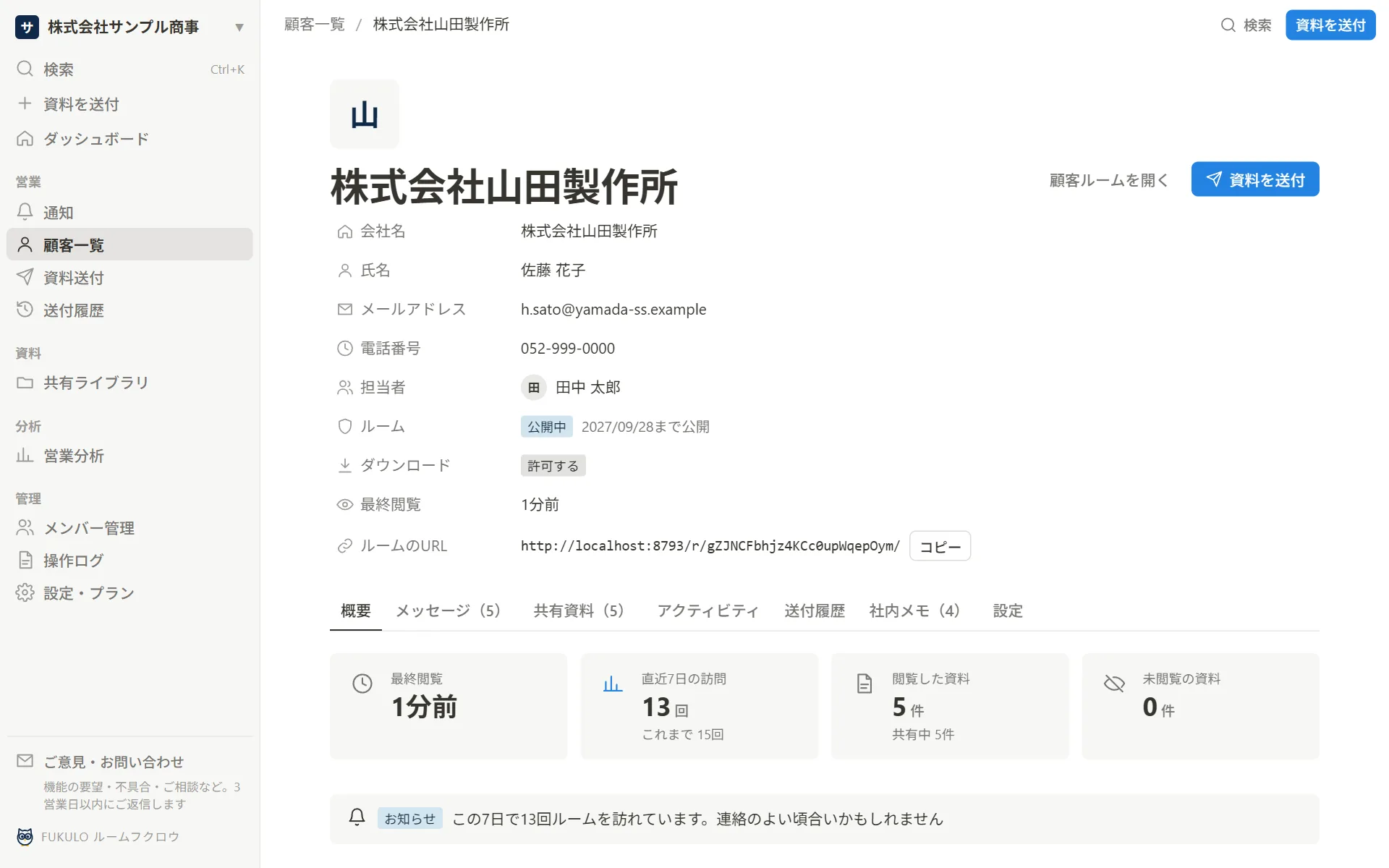
ほかの設定のうち、ダウンロードの可否と期限もルームの単位で決められます。顧客ごとにダウンロードを許可しない設定ができ、ルームには公開期限を付けられます。見積書を出し直したときは、ルームの資料を新しい版に差し替えれば、ルームには最新版が出て「更新」の印が付くので、相手が古い版を元に話を進める心配も減ります。質問はルームのメッセージで受けられ、送付履歴は会社でまとめて見られます。
たとえば、提案書を送った翌日に料金のページまで読まれていれば、検討が進んでいる合図として、連絡の内容を料金や導入時期の話に寄せられます。まだ開かれていなければ、届いているかを確かめる一言から始められます。料金は月4,980円から(税込)です。
社外とのファイル共有のよくある質問
社外とのファイル共有は、メール添付でも問題ありませんか?
小さなファイルを1回渡すだけで、中身が外に出ても大きな問題にならないものなら、メール添付は手軽で十分な方法です。社外秘や金額の入った資料、何度も差し替える資料は、閲覧できる人を絞れて期限を付けられる方法にすると扱いやすくなります。
パスワード付きZIPはもう使わないほうがよいですか?
パスワードを同じメールの経路で送る方法は、守りとしての意味が小さくなります。相手から求められている場合は、パスワードを電話など別の手段で伝えるか、閲覧できる人を絞れる共有リンクに切り替えられないか相談してみるのがよいでしょう。
クラウドストレージの共有リンクで気をつけることは何ですか?
公開範囲を「リンクを知っている人は誰でも」にしないことと、案件が終わったら共有を外すことです。相手のメールアドレスを指定しておくと、リンクが転送されても関係のない人は開けません。
社外とのファイル共有のルールは、何から決めればよいですか?
まずファイルを「誰に見られてもよい」「取引先だけ」「社内だけ」の3段階に分け、段階ごとに使ってよい方法を決めるところから始めると、紙1枚にまとめられます。
社外とのファイル共有のまとめ
社外とのファイル共有には、メール添付・パスワード付きZIP・クラウドストレージの共有リンク・ファイル転送サービス・デジタルセールスルームの5つの方法があり、それぞれ向いている場面があります。
- 小さく一度きりのファイルはメール添付、大きく一度きりのファイルは転送サービスが手軽
- 何度も差し替えるファイルや、相手とやり取りが続く資料は、共有リンクや専用ルームが扱いやすい
- どの方法でも、閲覧できる人・期限・ダウンロードの可否・誰が開いたかの記録の4つを決めてから送る
- 社内ルールはファイルを3段階に分け、段階ごとに方法と設定の初期値を決めて、紙1枚にまとめる
今のやり方を全部入れ替える必要はありません。まずは、取引先だけに見せる資料の送り方から見直すと、手間をあまり増やさずに安全な形に近づけられます。
書類を送ったあとの「見たかな?」をなくす
顧客ごとの専用ルームで資料を渡し、誰がどの資料を何ページまで見たかを記録します。料金は月4,980円から公開しています。
最新記事